Digital oppgavetavle for søsken på familiens nettbrett
Ett nettbrett, flere barn: en digital oppgavetavle som viser hvem som har oppgaver igjen, holder barnas lister adskilt og låser forelderdelen.
En digital oppgavetavle på et felles nettbrett fungerer når tre ting er på plass: hvert barn ser sin egen liste, alle ser med et blikk hvem som har oppgaver igjen, og innstillingene for de voksne er utenfor rekkevidde. Vil du helst ikke gi en sjuåring mobil bare for å huke av oppgaver, gjør et nettbrett på kjøkkenbenken jobben, så lenge det er satt opp for mer enn ett barn.
Der et felles nettbrett pleier å skjære seg
En lapp på kjøleskapet er felles av natur. Alle ser alt. Mange oppgaveapper tar utgangspunkt i ett barn per mobil, så når flere barn deler ett nettbrett, dukker gjerne de samme tre problemene opp:
- Feil profil. Lillebror plukker opp nettbrettet og trykker «ferdig» på storesøsters liste. Nå får feil barn æren.
- Små fingre i foreldreinnstillingene. Var det en voksen som brukte nettbrettet sist, er beløp og belønninger ett trykk unna.
- «Jeg skulle jo ta den!» En oppgave begge kan gjøre, blir et kappløp, eller ender med at ingen gjør den.
Flere barn på samme nettbrett handler om vanene som hjelper. Appen kan også ta en god del av jobben.
Den starter på «Hvem skal gjøre oppgaver?»
Når nettbrettet har to eller flere barneprofiler og er gitt over til barna, starter Kroni på en tavle som spør Hvem skal gjøre oppgaver? Hvert barn har en rute med avatar, navn og hvor mange oppgaver det har igjen i dag, eller Alt er gjort når det er ferdig. Barnet trykker på navnet sitt og havner på sin egen liste. Tavla krever to eller flere barn og følger derfor med Kroni Familie.
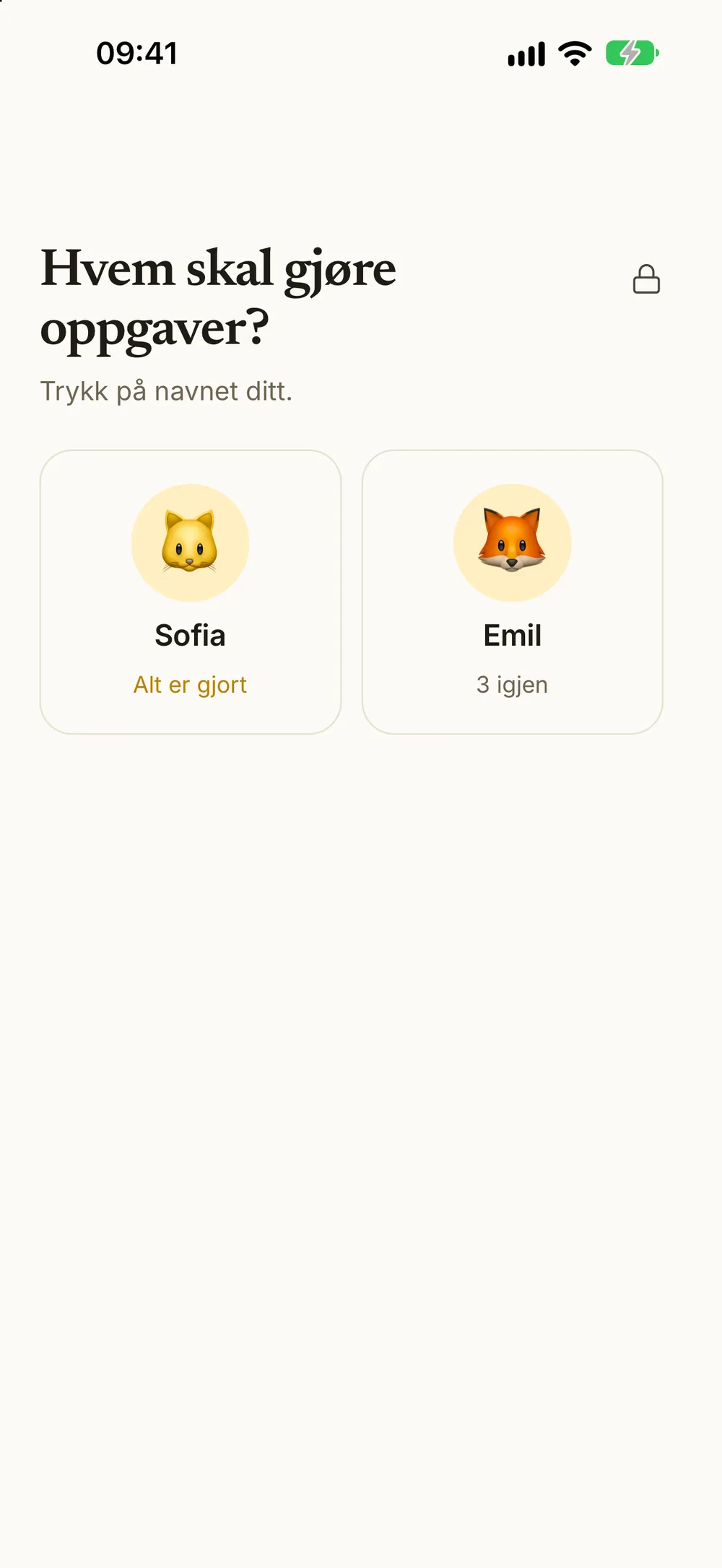
Når barnet er ferdig, tar Tilbake til alle nettbrettet tilbake til tavla, klart for neste barn. Å trykke på sitt eget navn er en enkel sjekk mot tabber med feil profil, og den tar et sekund. Tavla viser dessuten alle barna på nettbrettet på én gang. Et barn som ser at storebror allerede er ferdig, kommer gjerne i gang uten at noen trenger å mase. Har dere en familieutfordring på gang, vises den på tavla også.
Når et større nettbrett står på tvers, eller tavla er åpen i nettleseren på en dataskjerm, blir den til kolonner: én for hvert barn, med dagens oppgaver i samme rekkefølge som på barnets egen liste, og de som er gjort, huket av. Oppgavelistene viser ingen beløp, siden også gjester ser en skjerm på kjøkkenet. Et trykk på en kolonne åpner barnets liste. Med stor tekst, eller på en mobil, beholder tavla rutene sine.
Tavla kan også snakke. Slå på Tavla snakker under Varsler, så sier den hvem som har oppgaver igjen når det er tid for barnas påminnelser, og når det er 10 minutter til en oppgave med klokkeslett. Den snakker bare fra kl. 8.00 til 21.00 mens tavla er på skjermen, ordene vises på tavla også, og barn med rolig modus er ikke med. I nettleseren trykker du Slå på stemmen én gang etter at siden har åpnet.
Hvert barn har sin egen liste og saldo
Bak tavla har hvert barn sin egen I dag-skjerm: dagens oppgaver, saldoen og det som venter på en voksen. Barnet trykker på sirkelen når oppgaven er gjort. Det ett barn tjener, havner aldri på søskenets saldo, og hvert barn har sine egne sparemål.
For barn som ikke leser selv ennå, kan fokusmodus lese opp oppgaven og stegene med enhetens egen stemme. Da kan en seksåring bruke nettbrettet uten å rope på hjelp hver gang. Trengs det hjelp likevel, finnes knappen Jeg trenger hjelp. Innenfor hjelpetidene dere har valgt, sender Kroni dere et varsel, for opptil tre oppgaver om dagen. Ellers får barnet beskjed om å gå og spørre en voksen.
Forelderdelen holdes låst
Når du bytter til et barns profil, låses forelderdelen. For å komme tilbake logger du inn med passordet ditt, eller slår på opplåsing med Face ID eller fingeravtrykk. Ett ærlig forbehold: alle som har ansiktet eller fingeravtrykket sitt lagret på nettbrettet, kan også bruke den opplåsingen. Har et av barna lagt inn sitt eget fingeravtrykk på familienettbrettet, bør du holde deg til passordet.
Du trenger ikke godkjenne på nettbrettet i det hele tatt. Godkjenn fra din egen mobil, uansett hvor du er, eller godkjenn den eldste oppgaven som venter rett fra widgeten på hjemskjermen, så lenge den ikke trenger bilde. Har et barn levert flere oppgaver, kan du godkjenne alle med ett trykk. Trenger en oppgave et nytt forsøk, sender du den tilbake. Gjorde barnet oppgaven, men glemte å trykke, kan du registrere den opptil seks dager tilbake.
Felles oppgaver uten krangel
Søsken som deler nettbrett, deler som regel oppgaver også. Kroni har tre måter å løse det på. Alle tre krever to eller flere barn og følger derfor med Kroni Familie.
Førstemann til mølla. På en oppgave som er gitt til alle barna, slår du på Førstemann til mølla. Ett barn tar den hver dag. De andre ser oppgaven under Ikke i dag, merket med hvem som tok den, så det er ingenting å kappes om i etterkant. Sender du den tilbake, er den ledig for alle igjen.
Bytte på. Oppgaver ingen vil ha, som å bære ut søpla, kan søsknene bytte på. Du velger hvem som begynner, og appen holder styr på hvem som har tur.
Gi bort en dag. Har det ene barnet fotballtrening, gir du dagens oppgave til et søsken. Søskenet gjør den og får belønningen.
Flere tips for husfreden finner du i søsken krangler om oppgaver og oppgaveplan for tre søsken.
Slik setter du opp familienettbrettet
- Installer Kroni på nettbrettet og logg inn som forelder.
- Legg til hvert barn på nettbrettet fra Bytt profil. Hvert barn du legger til, får sin egen profil på enheten.
- Bytt til et barn. Forelderdelen låses.
- Sett nettbrettet der lappen på kjøleskapet pleide å henge. Kjøkkenbenken eller gangen fungerer bedre enn et soverom.
- Gi nettbrettet fra deg. Neste gang Kroni starter, åpner den på tavla. Åpner den på et søskens liste i stedet, trykker barnet på Tilbake til alle.
- Hold den på tavla. Mens tavla er åpen, oppdateres den hvert minutt, og skjermen holdes på fra kl. 6.00 til 21.00. Om kvelden og natta går nettbrettet i dvale som vanlig. Vil du at barna skal bli værende i Kroni på en iPad, slår du på Guidet tilgang (Innstillinger, Tilgjengelighet), åpner Kroni og trippelklikker på toppknappen, eller Hjem-knappen, for å starte den. På et Android-nettbrett slår du på festing av apper (Innstillinger, Sikkerhet) og fester Kroni fra oversikten over nylig brukte apper.
Tavla virker også i nettleseren på et nettbrett eller en PC. Senere, når et barn får egen mobil, kobler du den til med en kode, en QR-kode eller en lenke. Se oppgaveapp uten egen mobil for andre måter å dele enheter på, og koble barnets egen telefon til Kroni når den tid kommer.
Lapp på kjøleskapet eller nettbrett?
En lapp på kjøleskapet holder fint for ett barn og en håndfull oppgaver. Er det dere, kan dere lage og skrive ut en belønningstavle gratis. Bruker dere Kroni, kan du også skrive ut hvert barns uke fra barnets side i appen. Nettbrettet gjør seg fortjent til plassen når det er to eller flere barn, oppgaver som går på omgang, og penger eller belønninger å holde styr på. Det husker hvem som hadde tur, hvem som tok fellesoppgaven og hva hvert barn har tjent, så du slipper.
Hva det koster
Kroni er gratis å laste ned for iPhone, iPad og Android, og gratisversjonen har ingen tidsbegrensning. Den dekker ett barn og fem aktive oppgaver. Tavla, Førstemann til mølla og Bytte på krever to eller flere barn og følger derfor med Kroni Familie, som gir ubegrenset antall barn og oppgaver til én pris for hele familien. Nye abonnenter får 7 dagers gratis prøveperiode på Kroni Familie.
Ofte stilte spørsmål
- Trenger barna egen mobil eller e-post?
- Nei. Hvert barn får en profil i familien deres, og profilene ligger på det felles nettbrettet. Barnet trenger ikke egen e-post eller konto. Når barnet er klart for egen mobil, kobler du den til med en kode, en QR-kode eller en lenke.
- Hvordan bytter barna mellom profilene?
- Når nettbrettet har to eller flere barneprofiler og er gitt over til barna, starter Kroni på en tavle som spør Hvem skal gjøre oppgaver? Hvert barn trykker på navnet sitt. Når de er ferdige, tar Tilbake til alle nettbrettet tilbake til tavla, klart for neste barn.
- Kan barna komme inn på forelderdelen?
- Når du bytter til et barns profil, låses forelderdelen. Du kommer tilbake med passordet ditt, eller med Face ID eller fingeravtrykk hvis du slår det på. Alle som har ansiktet eller fingeravtrykket sitt lagret på nettbrettet, kan også bruke den opplåsingen, så tenk over hvem som har lagt inn fingeravtrykk på en felles enhet.
- Hvordan unngår vi krangel om en felles oppgave?
- Slå på Førstemann til mølla på en oppgave som er gitt til alle barna. Ett barn tar den hver dag, og de andre ser hvem som tok den. Sender du den tilbake, er den ledig for alle igjen. Førstemann til mølla krever to eller flere barn og følger derfor med Kroni Familie.
- Fungerer dette med ett barn i gratisversjonen?
- Tavla krever to eller flere barneprofiler på enheten og følger derfor med Kroni Familie. Gratisversjonen dekker ett barn, og med ett barn åpner nettbrettet rett på barnets egen liste.